Wow... ini dia... semua orang pasti menginginkan wajah yang bersih bukan ?
bagi anda yang berburuk rupa jangan bersedih :D (termasuk gw sih.. hahah)
Di Photoshop semua itu bisa berubah 180 derajat. Mari kita mencoba mengubah jerawat menjadi berkah.. Iikuti tutorial berikut :
1. Buka Photoshop anda ( yang saya gunakan photoshop CS 3 )
2. Siapkan gambar... ( dari google banyak kok )
Sebagai korban saya ambil gambar ini dari Google :


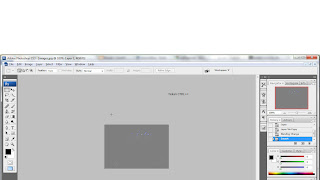
 8. Lalu kita atur-atur dah.. supaya itu jerawat ngilang...

9. Terus kita HIGH Pass deh...

Terus Anda atur supaya jerawatnya tidak terlalu muncul dan tidak terlalu blur
10. Pake eraser tool, hapus bagian-bagian yang agak blur, seperti rambut

Selesai deh...
Bandingin aja sendiri gambarnya ...
hehehe... sekian dan terima kasih ...
Hasil :
 ,,,,,,
bagi anda yang berburuk rupa jangan bersedih :D (termasuk gw sih.. hahah)
Di Photoshop semua itu bisa berubah 180 derajat. Mari kita mencoba mengubah jerawat menjadi berkah.. Iikuti tutorial berikut :
1. Buka Photoshop anda ( yang saya gunakan photoshop CS 3 )
2. Siapkan gambar... ( dari google banyak kok )
Sebagai korban saya ambil gambar ini dari Google :
Jorok kan ? hehehe
Kini kita ubah dia ...
3. Open gambar nya .. tekan CTRL + O
4. Lalu tekan CTRL + J untuk membuat layer yang sama (layer copy)
5. Ubah jadi vivid light

6. Tekan CTRL + I untuk meng-inverse warna

7. Klik Filter > Blur > Gaussian Blur


9. Terus kita HIGH Pass deh...

Terus Anda atur supaya jerawatnya tidak terlalu muncul dan tidak terlalu blur
10. Pake eraser tool, hapus bagian-bagian yang agak blur, seperti rambut

Selesai deh...
Bandingin aja sendiri gambarnya ...
hehehe... sekian dan terima kasih ...
Hasil :
,,,,,,


